Entrada sin programar: marca tu turno desde el celular
Si trabajas en mantenimiento o manejas un vehículo, ya no tienes que anotar tus horas. Tocas un botón al llegar y otro al salir. Eso es todo.
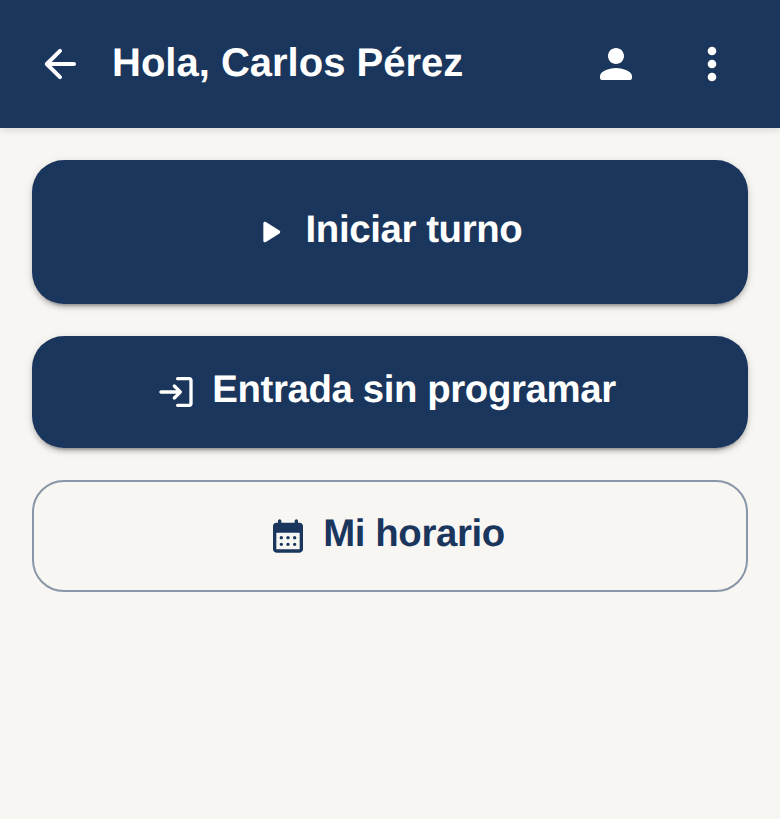
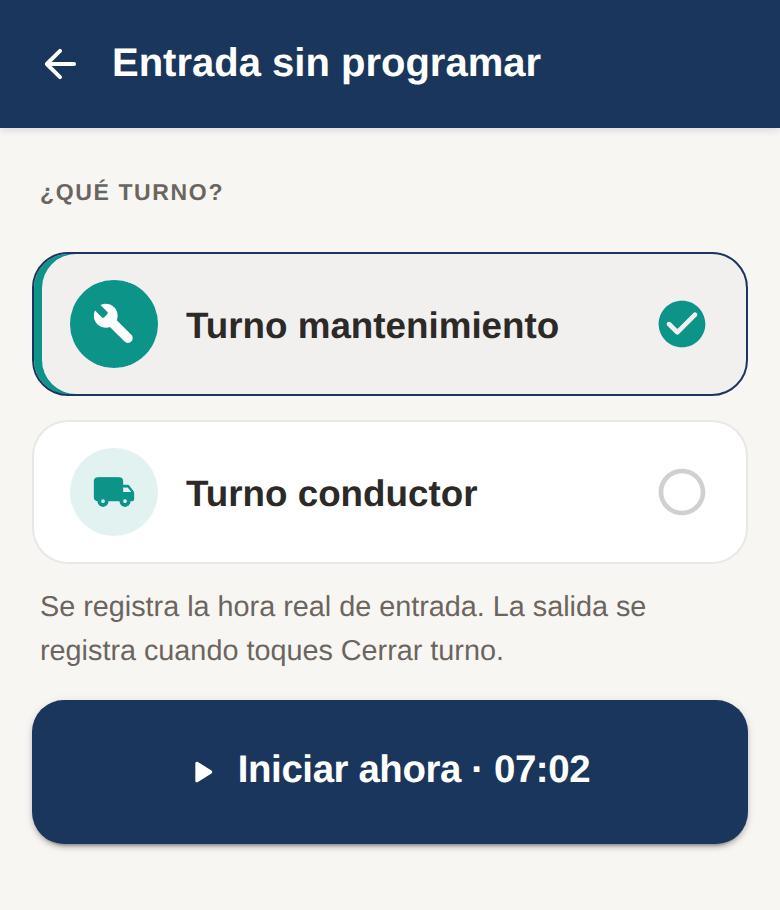
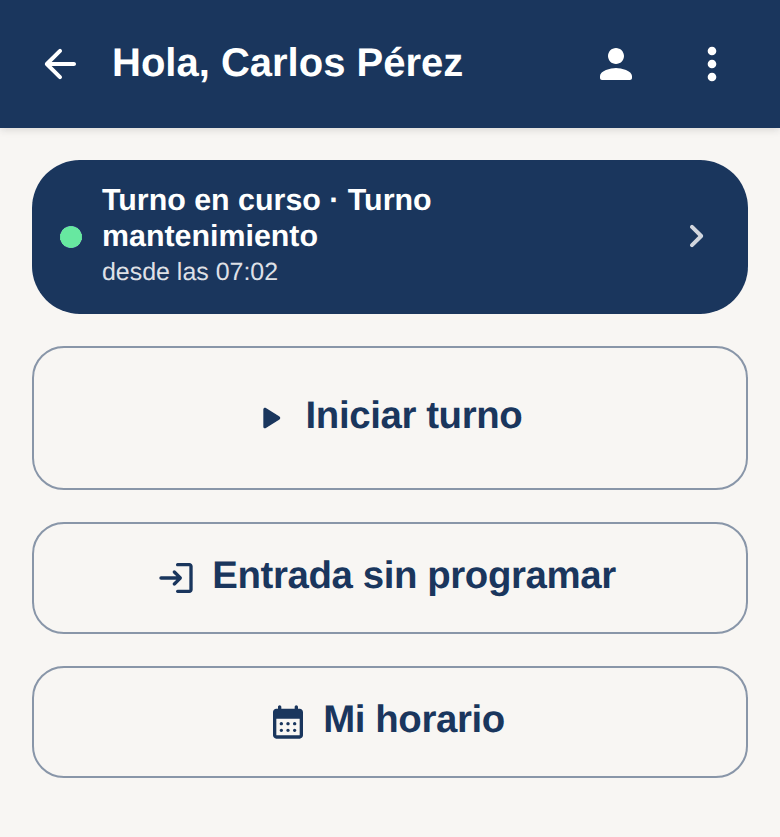
Llegas, tocas Entrada sin programar. Sales, tocas Cerrar turno. Nada más.
Qué hay de nuevo
Un botón nuevo en tu inicio
Entrada sin programar. Es para quien no tiene turno en el horario: mantenimiento y conductores. Si tienes turno programado, sigues usando Iniciar turno.
Elige tu turno y toca Iniciar ahora
Mantenimiento o conductor. No te pide sede ni hay nada que escribir. Tu hora de entrada queda registrada en ese momento.
Tu turno queda abierto
En tu inicio ves desde qué hora estás trabajando. Puedes registrar actividades y reportar alertas como siempre.
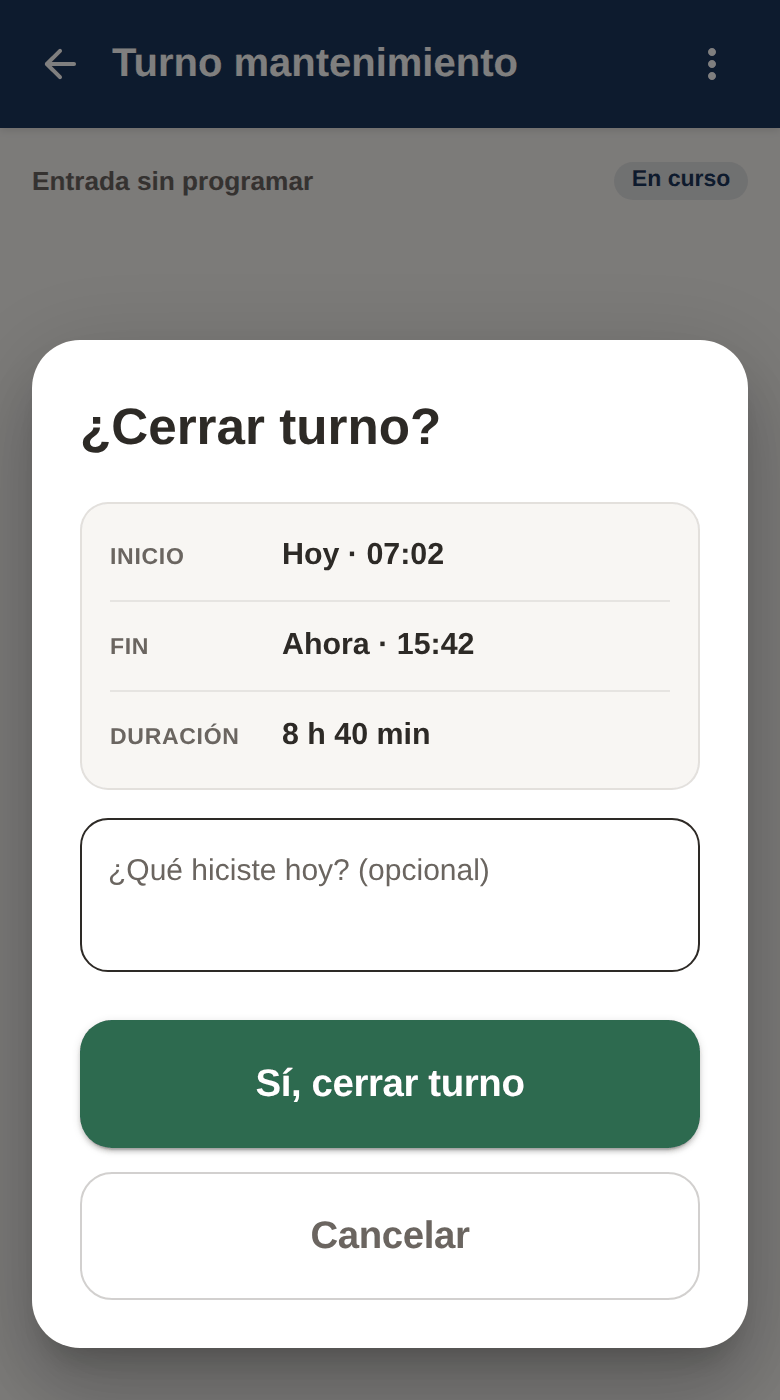
Al salir, toca Cerrar turno
Ves tu hora de entrada, la de salida y cuánto trabajaste. Si quieres, cuentas qué hiciste.
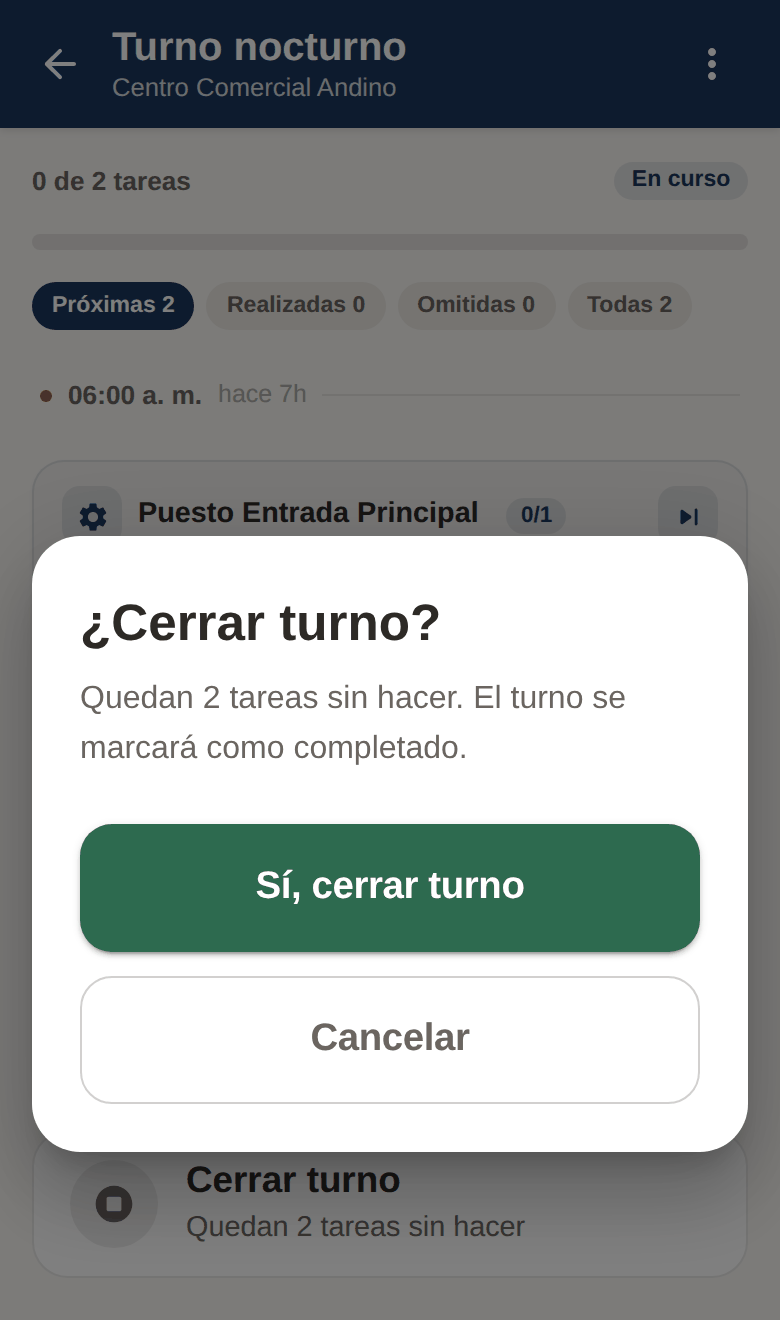
Cerrar turno ahora siempre cierra
Aunque te falten tareas, el turno se cierra y queda anotado cuántas faltaron. Antes se quedaba abierto sin que nadie lo supiera.
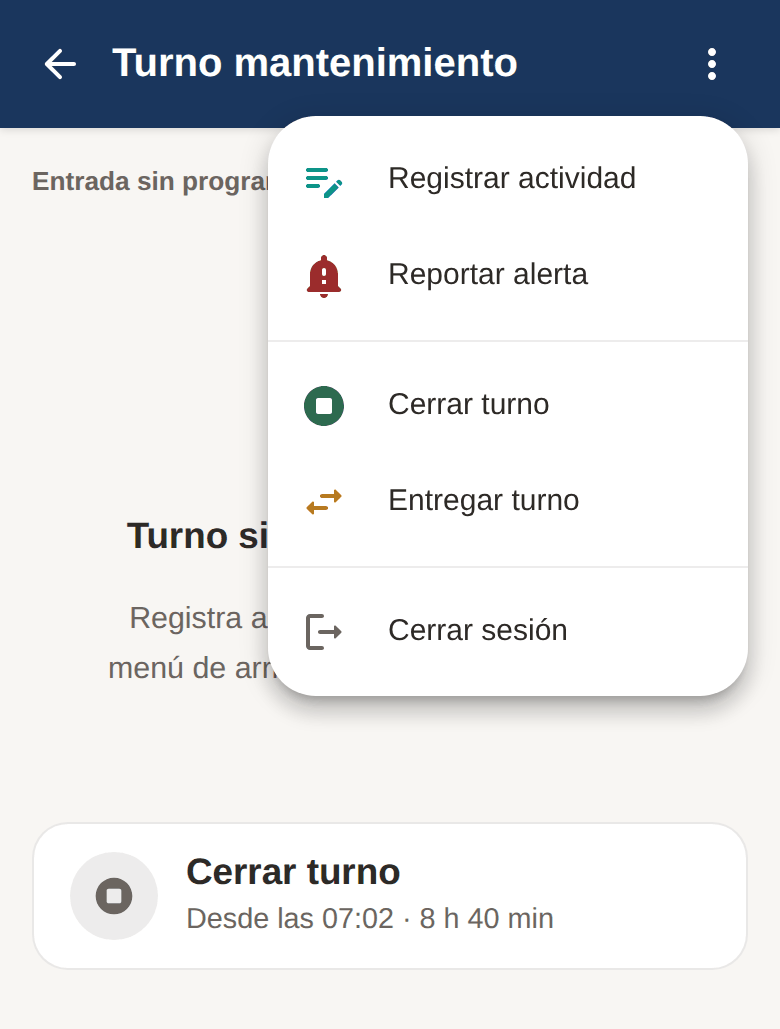
¿Te releva un compañero? Entregar turno
Está en el menú de arriba. Deja el turno abierto para que el otro lo tome. Solo para relevos.
Lo que importa
- ⏱Sin sede y sin escribir nada.Eliges mantenimiento o conductor, tocas Iniciar ahora y listo. Tu hora de entrada queda registrada sola.
- ✓Cerrar cierra. Entregar entrega.Cerrar turno termina tu turno, siempre. Entregar turno es solo cuando viene un compañero a relevarte.
- ⚑Si se te olvida cerrar, no pasa nada grave.Tu supervisor lo cierra con la hora de tu última actividad. Pero mejor ciérralo tú al salir.
Cerrar turno
Me voy. Mi turno termina ahora, con mi hora de salida. Aunque me falten tareas.
Entregar turno
Viene mi relevo. El turno sigue abierto para que el compañero lo tome y siga con las tareas.
Los turnos sin cerrar, a la vista
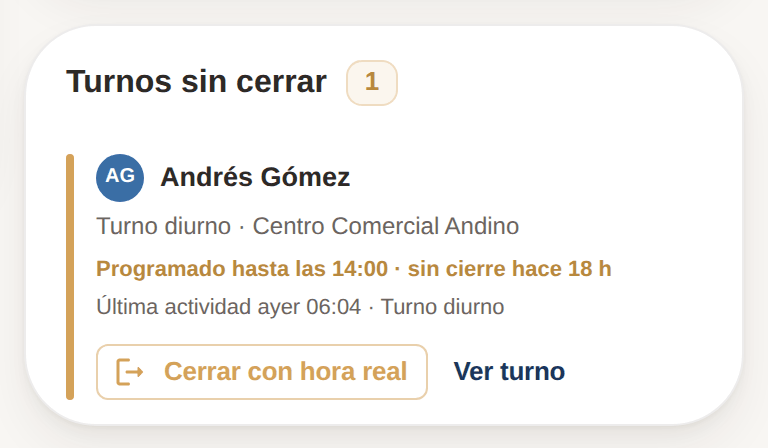
En tu panel de inicio hay una sección nueva: Turnos sin cerrar. Muestra los turnos que ya debieron terminar y siguen abiertos, del más antiguo al más reciente, con quién lo abrió y su última actividad.
Tocas Cerrar con hora real, confirmas la hora de salida y listo. Queda un comentario en el turno con quién lo cerró y cuándo.
Y con Corregir horas ajustas la entrada o la salida de un turno ya cerrado. También queda registrado.
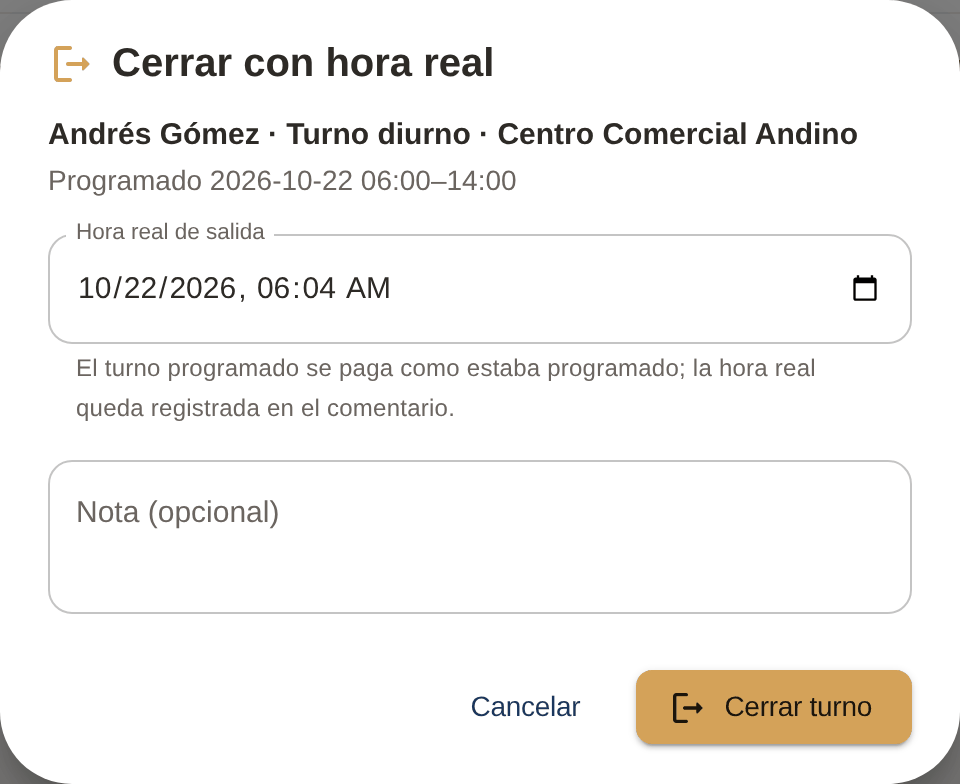
Para la nómina cuenta la última actividad del operario, no el momento en que el supervisor cierra. Un turno de más de 12 horas sale marcado en el reporte para revisión.
Preguntas rápidas
¿Qué pasa si se me olvida cerrar el turno?
Tu supervisor lo ve en Turnos sin cerrar y lo cierra con la hora de tu última actividad. Pero mejor ciérralo tú al salir.
¿Cuál es la diferencia entre Cerrar turno y Entregar turno?
Cerrar termina tu turno y registra tu salida, aunque te falten tareas. Entregar lo deja abierto para que un compañero lo tome; es solo para relevos.
¿Tengo que elegir una sede para marcar entrada?
No. Eliges Turno mantenimiento o Turno conductor y tocas Iniciar ahora.
¿Tu operación sigue anotando horas a mano?
En 30 minutos revisamos cómo marcan hoy la entrada y la salida, qué llega a la nómina y qué se pierde en el camino.
Agenda una llamada de diagnóstico → 30 min · sin compromiso